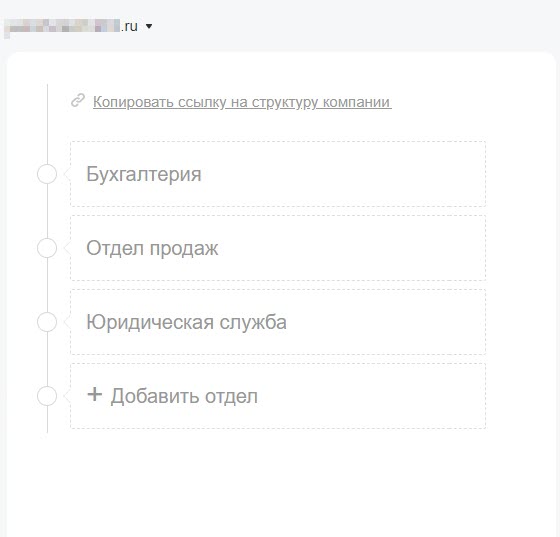
Структура организации

Оргструктура — это сервис, который позволяет загружать, хранить, отображать и редактировать иерархии между организациями, подразделениями и сотрудниками.

Управление оргструктурой выполняется в разделе Структура организаций панели администратора.

Оргструктура

Создать оргструктуру

Примечание

Больше одной оргструктуры создать нельзя.

  1. Перейдите в раздел Структура организаций в панели администратора.

  2. Кликните по кнопке Создать структуру.

  3. Задайте название оргструктуре. Название видят только пользователи административной панели.

  4. Кликните по кнопке Сохранить и перейти к настройкам. После этого вы автоматически перейдете к этапу добавления организаций и управлению иерархией организаций. Если вы не планируете сразу настраивать оргструктуру, то кликните по кнопке Сохранить.

    create_structure

Изменить название оргструктуры

  1. Перейдите в раздел Структура организаций в панели администратора.

  2. Кликните по кнопке рядом с оргструктурой.

  3. Выберите пункт Изменить название в выпадающем меню.

    edit_structure_name

Удалить оргструктуру

Внимание

Отменить удаление оргструктуры нельзя. Все вложенные в оргструктуру организации и подразделения удаляются вместе с оргструктурой.

  1. Перейдите в раздел Структура организаций в панели администратора.

  2. Кликните по кнопке рядом с оргструктурой:

  3. Выберите пункт Удалить в выпадающем меню.

    delete_structure

Организации

Создать первую организацию

Первая созданная организация в оргструктуре по умолчанию становится головной.

  1. Перейдите на страницу оргструктуры из общего списка в разделе Структура организаций.

  2. Кликните по кнопке Добавить организацию и заполните поля:

    create_organization

    ПолеОписаниеОграничения
    НазваниеНазвание организации. Отображается в супераппе.Обязательное поле. Минимальная длина: 2 символа. Максимальная длина: 512 символов.
    Описание организацииОписание организации.Максимальная длина: 1000 символов.
    ЛоготипЛоготип организации.Квадратное изображение, разрешение от 256×256 px до 1024×1024 px, размер до 500 КБ, форматы PNG, JPG или JPEG.
    Связанные доменыДомены, связанные с организацией, или домены, в которых находятся сотрудники организации.Обязательное поле. Вы можете добавлять только те домены, в которых вы являетесь администратором. Остальные домены можно добавить только через администратора инсталляции или техническую поддержку.
    РуководительРуководитель организации.Сотрудник должен быть в домене, связанном с организацией.
  3. Кликните по кнопке Сохранить.

Добавить новую организацию в оргструктуру

  1. Перейдите в раздел Структура организаций и нажмите на строку с оргструктурой.

  2. С помощью иконки перейдите к организации, в которой хотите создать вложенную организацию.

    create_sub_org.png

  3. Нажмите на кнопку Добавить организацию.

  4. Убедиться, что вы являетесь администратором на всех доменах связанных с организацией и на доменах, в которых находятся сотрудники организации.

  5. Заполните все необходимые поля:

    ПолеОписаниеОграничения
    НазваниеНазвание организации. Отображается в супераппе.Обязательное поле.
    Минимальная длина: 2 символа. Максимальная длина: 512 символов.
    Описание организацииОписание организации. Поле видит только администратор.Максимальная длина: 1000 символов.
    ЛоготипЛоготип организации. Отображается в супераппе.Квадратное изображение, разрешение от 256×256 px до 1024×1024 px, размер до 500 КБ, форматы PNG, JPG или JPEG.
    Связанные доменыДомены связанные с организацией или домены, в которых находятся сотрудники организации.Обязательное поле.
    Вы можете добавлять только те домены, в которых вы являетесь администратором. Остальные домены можно добавить только через администратора инсталляции или техническую поддержку.
    Родительская организацияВышестоящая организация. По умолчанию устанавливается организация, в которую добавляется новая организация.Обязательное поле.
    РуководительРуководитель организации.Сотрудник должен быть в домене, связанном с организацией.

    add_org

  6. Кликните по кнопке Сохранить.

Отредактировать информацию об организации

Перейти в режим редактирования можно двумя способами:

  1. Кликнуть по иконке в общем списке организаций.

    edit_org

  2. На странице организации кликнуть по иконке и выбрать пункт Редактировать организацию.

    edit_org

На экране редактирования внесите изменения и кликните по кнопке Сохранить.

Добавить подразделение в интерфейсе панели администратора

  1. По иерархии перейдите на страницу организации или подразделения.

  2. Нажмите на кнопку Создать подразделение.

    new_7

  3. Введите название подразделения и добавьте руководителя.

  4. Нажмите на кнопку Создать.

    new_7

Загрузить структуру организации через XLSX-файл

Загружать и изменять структуру организации можно с помощью XLSX-файла.

Вы можете изменять иерархию подразделений внутри организации, перемещать сотрудников между подразделениями, изменять должности сотрудников и руководителей подразделений.

Для загрузки структуры организации нужно быть администратором на всех доменах, связанных с организацией.

Примечание

Вы не можете добавлять новых пользователей домена через XLSX-файл. Добавление новых пользователей выполняется в разделе Пользователи панели администратора.

Чтобы загрузить структуру организации и внести изменения:

  1. Перейдите на страницу организации из общего списка организаций.

  2. Нажмите на кнопку Выгрузка структуры.

    Вы получите файл в формате .xlsx с текущей структурой организации.

    Если структура не была загружена ранее, то в файле будет список сотрудников из доменов, связанных с организацией.

    xlsx_example_6

  3. Внесите изменения в файл (см. разделы «Заполнение XLSX-файла» и «Примеры использования файла»).

  4. Нажмите на кнопку Загрузка структуры.

    upload_org

  5. Выберите файл со структурой в формате .xlsx на вашем компьютере или перетащите файл в выделенную область. После этого начнется обработка файла.

    Внимание

    Все данные о текущей структуре организации стираются и загружаются новые данные из XLSX-файла. Если изначально в организации было три подразделения, а в загружаемом файле два, то после загрузки в организации останется два подразделения.

  6. Нажмите на кнопку Закрыть. Если в файле будут допущены ошибки, то вы увидите сообщение об этом и сможете скачать файл с ошибками.

    Внимание

    Вы можете добавить пользователя только в одну организацию, один раз и он может иметь только одну должность. Чтобы добавить сотрудника в другую организацию или подразделение, нужно предварительно удалить его из текущей организационной единицы.

Заполнение XLSX-файла

Таблица должна иметь следующую структуру:

СтолбецОписаниеПример
1Название подразделенияНазвание подразделения, в котором работает сотрудник. Если название подразделения не указано — сотрудник прикрепляется к организации, в которую происходит загрузка.Аналитический отдел
2Email руководителяЭлектронная почта руководителя подразделения. У подразделения может быть только один руководитель.v.a.novikov@domain.ru
3Вышестоящее подразделениеВышестоящее подразделение.
Если вышестоящее подразделение не указано — новое подразделение прикрепляется к организации, в которую происходит загрузка.
Команда внедрения технических решений
4ДолжностьОбязательное поле, если указан сотрудник.
Сотрудник без должности не будет загружен в оргструктуру.
Начальник отдела
5ФамилияИзменение значений в этом столбце повлечет ошибки при загрузке файла.Иванов
6ИмяИзменение значений в этом столбце повлечет ошибки при загрузке файла.Иван
7ОтчествоИзменение значений в этом столбце повлечет ошибки при загрузке файла.Иванович
8Электронная почтаИзменение значений в этом столбце повлечет ошибки при загрузке файла.Iivan@domain.ru

Внимание

Поля Фамилия, Имя, Отчество и Электронная почта заполняются в разделе Пользователи, в административной панели, а соответствующие ячейки заполняются автоматически при выгрузке структуры организации. Поэтому при заполнении файла изменять данные в этих полях нельзя.

Примеры использования файла

Пример 1. Загрузить структуру подразделений и положение сотрудников в ней.

xlsx_example_2

Пояснения:

  • Строки 2-3 — сотрудники входят в подразделение с руководителем Соловьевым; само подразделение не входит ни в какое другое подразделение.

  • Строки 4-5 — сотрудники входят в подразделение с руководителем Новиковым; само подразделение входит в вышестоящее подразделение «Команда внедрения».

  • Строки 6-7 — сотрудники входят в подразделение без руководителя; само подразделение не входит ни в какое другое подразделение.

Пример 2. Закрепить сотрудников, которые находятся в организации и не входят ни в одно из вложенных подразделений.

xlsx_example_5

Пример 3. Добавить подразделение, в котором пока нет сотрудников, но есть привязанные к организации домены.

xlsx_example_4

Пояснения:

  • Строка 2 — в подразделении есть руководитель Новиков; само подразделение входит в вышестоящее подразделение.

  • Строка 3 — в подразделении есть руководитель Новиков; само подразделение не входит ни в какое другое подразделение.

  • Строки 4 — в подразделении нет руководителей, и само подразделение не входит ни в какое другое подразделение.

Пример 4. Закрепить сотрудников в подразделение, которое входит в организацию и не вложено ни в одно другое подразделение.

xlsx_example_3

Возможные ошибки при загрузке файла

Если при загрузке файла обнаружены ошибки, то вы можете скачать ваш файл в административной панели с подробным описанием найденных ошибок. Пример файла с ошибками:

xlsx_with_errors

Данные файла проверяются на возможные ошибки:

  • Все введенные символы допустимы.

    Допустимые символыНедопустимые символы
    - буквы А-Я, а-я, A-Z, a-z;
    - цифры 0-9;
    - специальные символы: “-”, “—”, “.”, “,”, “(”, “)”, “:”, “;”, “”", “/”, " “, “«”, “»”, “№”.
    - непечатные символы (например, символ табуляции и др.);
    - нестандартные символы кирилицы или латиницы.
  • Нет ошибок в логических связях между подразделениями: - У одного подразделения всегда есть родительское подразделение, либо оно вложено в организацию. - Вышестоящее подразделение может быть только одно. - Не должно быть циклической связи между подразделениями: А подчиняется B и B подчиняется A. - У одного подразделения — один руководитель.

  • Нет ошибок в данных пользователей:

    • Все значения, указанные в столбце Email руководителя, принадлежат активным пользователям.
      • Все загружаемые пользователи заведены в панели администратора (раздел Пользователи) и не заблокированы.
      • Все пользователи находятся в доменах организации, в которую происходит загрузка.
      • У администратора, который вносит корректировки, есть права администратора на домены пользователей.
      • ФИО и email не были изменены.
  • У каждого сотрудника указана должность и она только одна.

  • В файле нет пустых строк между значениями.

Удалить организацию или подразделение

Внимание

Отменить удаление организации или подразделения нельзя. Все дочерние организации и подразделения также удаляются.

Кликните по иконке на странице с организациями или на вкладке Подразделения внутри организации и выберите пункт Удалить организацию.

delete_org

Сотрудники

Добавить сотрудника в организацию или подразделение через панель администратора

Внимание

В организацию или подразделение можно добавлять сотрудников только из доменов связанных с организацией.

  1. По иерархии перейдите на страницу организации или подразделения.

  2. Переключитесь на вкладку Сотрудники.

  3. Нажмите на кнопку Добавить сотрудника.

    new_1

  4. Найдите сотрудника, которого нужно добавить в организацию.

  5. Если сотрудник уже находится в другом подразделении, то во всплывающем окне нажмите кнопку Открепить.

  6. Укажите должность сотрудника.

  7. Нажмите на кнопку Добавить.

    new_2

Открепить сотрудника от оргструктуры

  1. По иерархии перейдите на страницу организации или подразделения, в котором находится сотрудник.

  2. Переключитесь на вкладку Сотрудники.

  3. Кликните по иконке и выберите пункт Открепить от оргструктуры.

    new_6

  4. Во всплывающем окне нахмите кнопку Открепить.

Открепить сотрудника можно на экране редактирования сотрудника.

Примечание

Также сотрудник будет откреплен при переводе в другое подразделение.

Изменить подразделение и должность сотрудника

  1. По иерархии перейдите на страницу организации или подразделения, в котором находится сотрудник.

  2. Переключитесь на вкладку Сотрудники.

  3. Кликните по иконке и выберите пункт Редактировать.

    new_5

  4. Внесите изменения в информацию о сотруднике.

    Примечание

    В поле Подразделения отображаются только те подразделения, которые принадлежат текущей организации сотрудника.

  5. Нажмите на кнопку Сохранить.

    new_4

Служба поддержки
Поможем решить проблему
Служба поддержки
Поможем решить проблему
Чат-бот
Подскажет быстрое решение
VK WorkSpace
Обновлено 21 октября 2025 г.
Эта статья полезна?
Чат-бот

Нажмите на кнопку, чтобы задать вопрос боту

Спросить чат-бот
История обращений
Чат-бот поддержки Нажмите на иконку и задайте вопрос — чат-бот быстро найдёт ответ