
6 ноября

Работать с онлайн-документами проще и удобнее, когда все нужное под рукой: шрифты, отступы, форматирование, рисование. В Документах платформы VK WorkSpace есть все инструменты, чтобы оформить текст быстро, красиво, без лишних усилий и копания в настройках.
Представьте, вы открываете файл, а там сплошная стена текста — мелким шрифтом и без абзацев. Вникать некогда, читать страшно, и документ уходит «на потом». Чтобы с вашими файлами такого не случалось, достаточно простых настроек текстового редактора.
Шрифт — единый стиль, ясный текст. Задайте стили шрифта, размер и цвет. Используйте жирный, курсив, подчеркнутый или зачеркнутый текст, чтобы расставить акценты. Эти настройки работают так же удобно, как в привычном Word.
Отступы — красивое оформление текста. Через вкладку «Макет» можно выбрать предустановленные поля (узкие, средние, широкие) или задать свои значения. Для отдельных абзацев — точные настройки в боковой панели или меню «Дополнительные параметры абзаца»
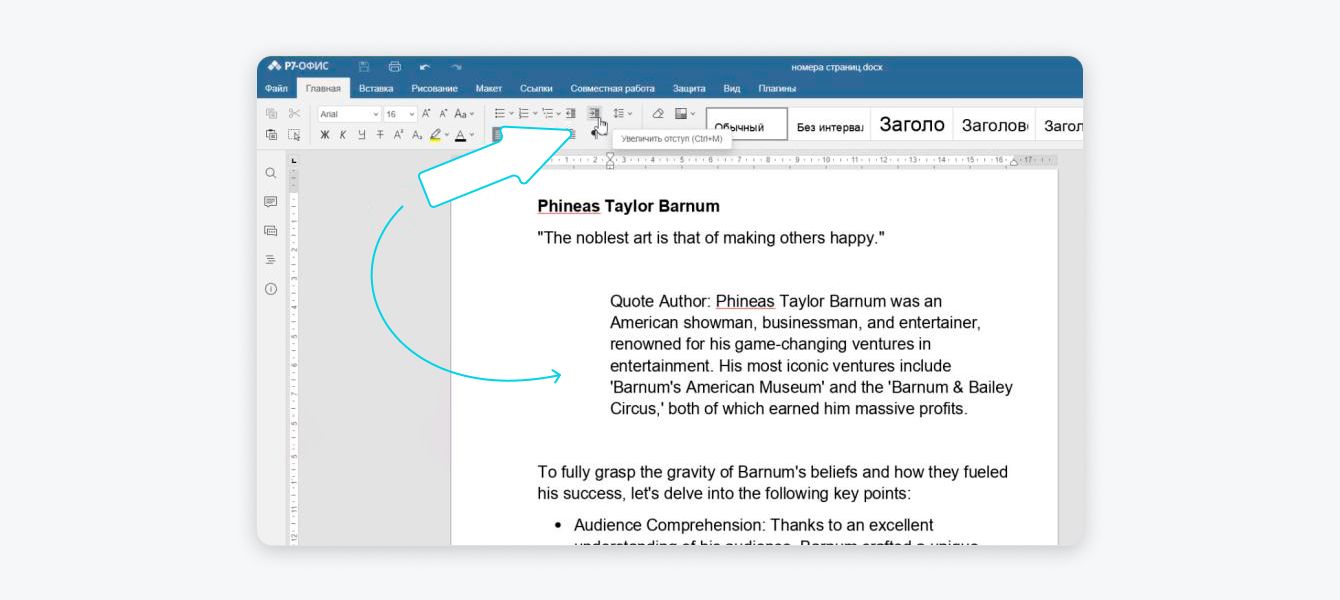 Для отдельных абзацев удобно использовать кнопки «Увеличить отступ» или «Уменьшить отступ»
Интервалы делают документ читабельным. Оптимальный междустрочный интервал — 1,0–1,15 для рабочих текстов и 1,5 — для презентаций. Настраивается в пару кликов во вкладке «Главная» → «Междустрочный интервал в абзацах».
Макет — всё под задачу. Во вкладке «Макет» можно задать поля, ориентацию (книжную или альбомную), формат страницы и параметры печати. Все это влияет на восприятие — особенно если документ пойдет на подпись или в печать.
Формат A5 — для буклетов и инструкций. Если нужно сделать компактный документ, например для печатной раздатки, можно выбрать формат A5 в меню «Макет → Размер».
Списки — порядок вместо каши. Используйте маркированные и нумерованные списки, чтобы структурировать информацию. Для создания подпунктов в списке используется клавиша Tab — элемент уходит на уровень ниже. Чтобы вернуть его обратно, нужно нажать Shift + Tab.
📌 Чтобы работать с документами было удобнее, пользуйтесь полезными клавишами.
Когда нет времени вдумчиво прочитать текст, заголовки помогают быстро понять, о чем речь. А оглавление делает навигацию по большим файлам простой и удобной, что особенно важно в отчетах, инструкциях и методичках.
Заголовки под любой формат. Во вкладке «Главная» выберите нужный стиль: «Заголовок 1», «Заголовок 2», «Заголовок 3». Эти стили формируют структуру документа и позволяют создать оглавление. Заголовки можно адаптировать под ваш стиль: кликните правой кнопкой → «Обновить из выделенного фрагмента». При необходимости верните настройки по умолчанию.
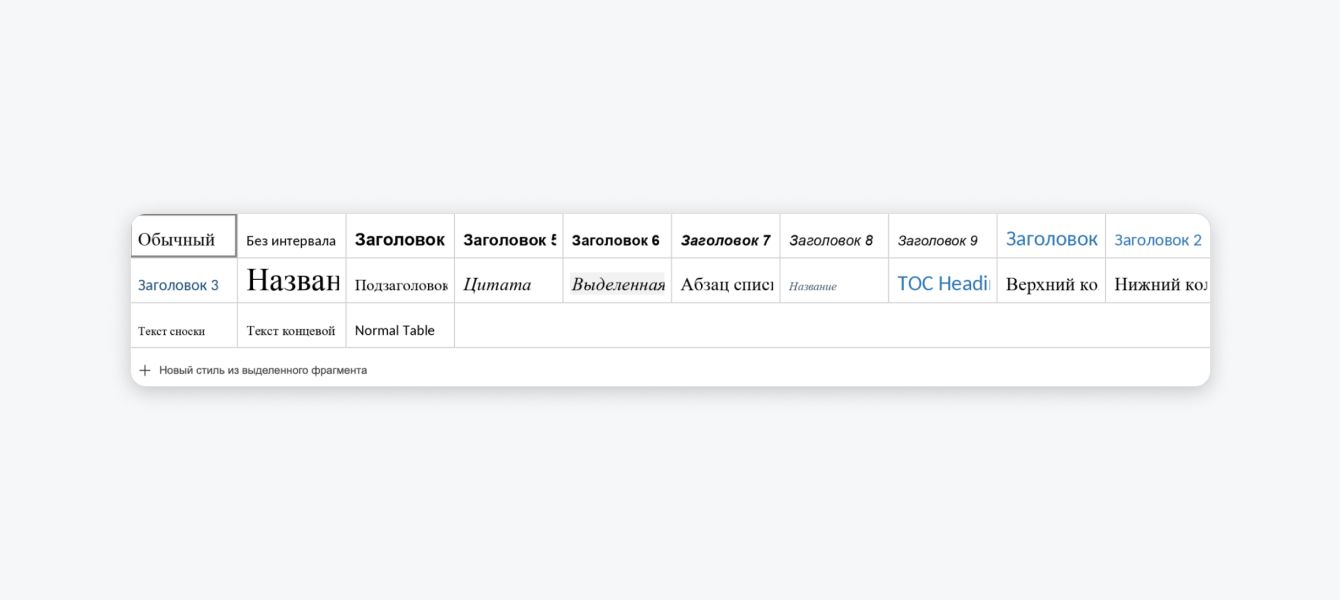 Просто выберите из списка подходящий к вашему тексту формат заголовков
Автоматическое оглавление. Когда заголовки расставлены, откройте вкладку «Ссылки» → «Оглавление». Можно выбрать вариант с номерами страниц или с кликабельными ссылками. Если вы добавите новый раздел или измените заголовок, все обновится автоматически — вручную пересчитывать ничего не придется.
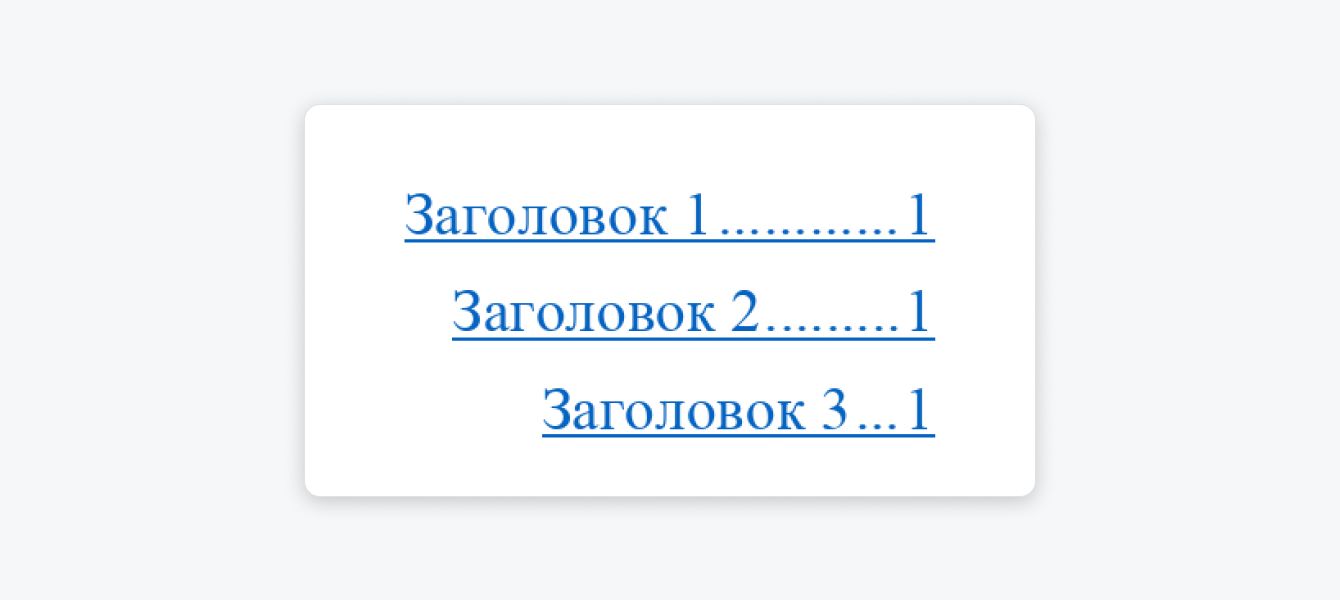 Оглавление показывает структуру документа и помогает быстро перейти в нужный раздел
Колонтитулы помогают ориентироваться в документе, особенно если он объемный и готовится к печати.
Чтобы настроить колонтитулы, откройте вкладку «Вставка» → «Колонтитулы». Там можно выбрать расположение: верхний или нижний. Можно настроить выравнивание, задать стили и автоматически пронумеровать страницы. Колонтитулы удобно использовать также для отображения логотипа или названия компании.
Чтобы выйти из режима колонтитулов, нужно сделать двойной клик мышкой по основному тексту.
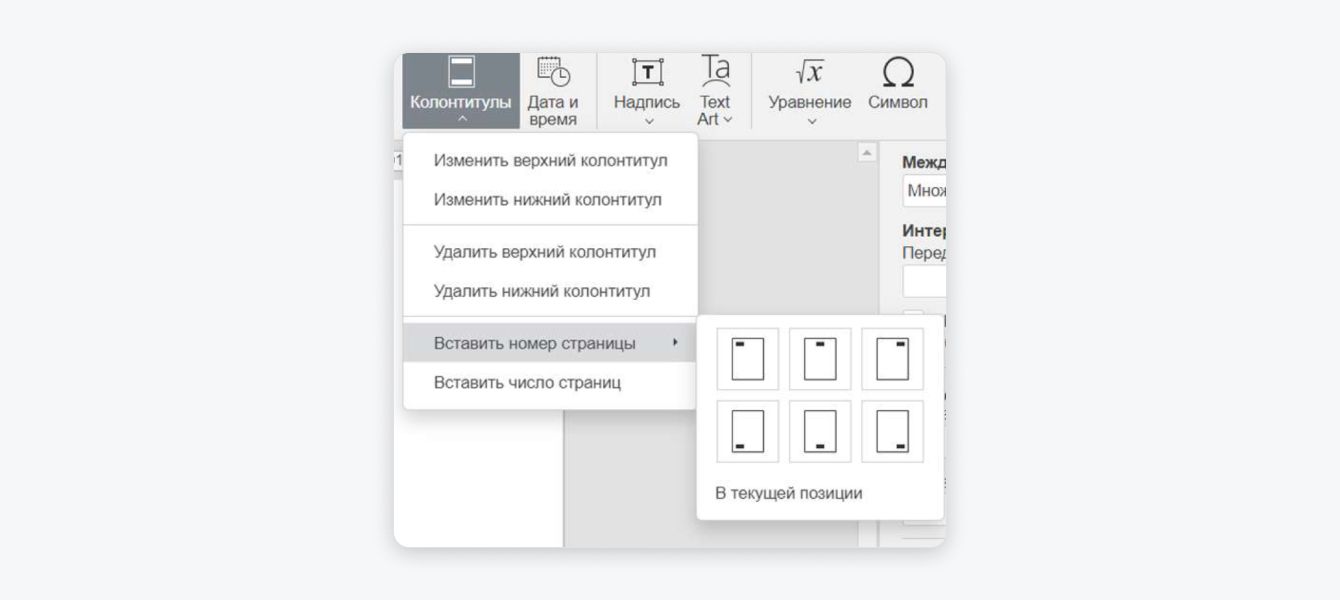 Можно также воспользоваться сразу вставкой номера страниц
Колонки удобно использовать для оформления инструкций, новостных выпусков или листовок: текст выглядит визуально легче и воспринимается проще.
Чтобы распределить сплошной текст по нескольким колонкам, перейдите во вкладку «Макет» и нажмите кнопку «Колонки». Выберите нужное количество колонок — одну, две, три или другие варианты. Текст сразу автоматически разобьется на колонки. Изменить параметры можно в разделе «Настраиваемые колонки»
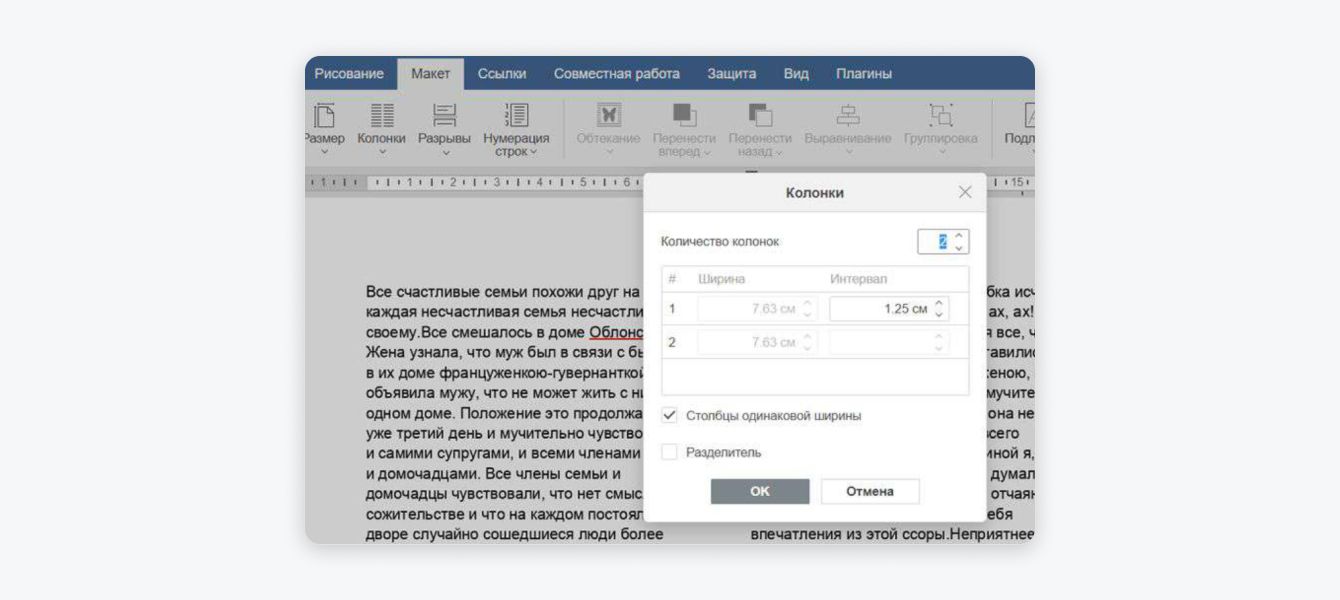 Здесь можно вручную задать нужные значения: количество колонок, ширина, интервалы, разделители
Если нужно разместить отдельный текст в каждой колонке — например, сделать параллельный перевод или сравнительную таблицу, — удобнее воспользоваться инструментом «Таблица». Перейдите во вкладку «Вставка» → «Таблица» и создайте нужное количество столбцов. Введите текст, а затем в правом меню выберите опцию «Не задавать границы», чтобы таблица выглядела как колонки без линий. При печати границы отображаться не будут — только содержимое.
Фон онлайн-документа может работать на вас: поддерживать корпоративный стиль, усиливать восприятие, подстраиваться под контекст. Это особенно важно, если вы оформляете презентацию или документ для внешней аудитории. А выделение цветом отдельных фрагментов — самый быстрый способ расставить акценты и направить внимание читателя.
Изменение фона документа с помощью графической подложки. Перейдите во вкладку «Макет» → «Подложка» → «Настраиваемая подложка». Выберите тип: «Графическая подложка». Можно загрузить файл с компьютера и задать масштаб (авто, 100%, 150% и т. д.). В качестве подложки можно также выбрать сплошную заливку, текстуру, фото или рисунок.
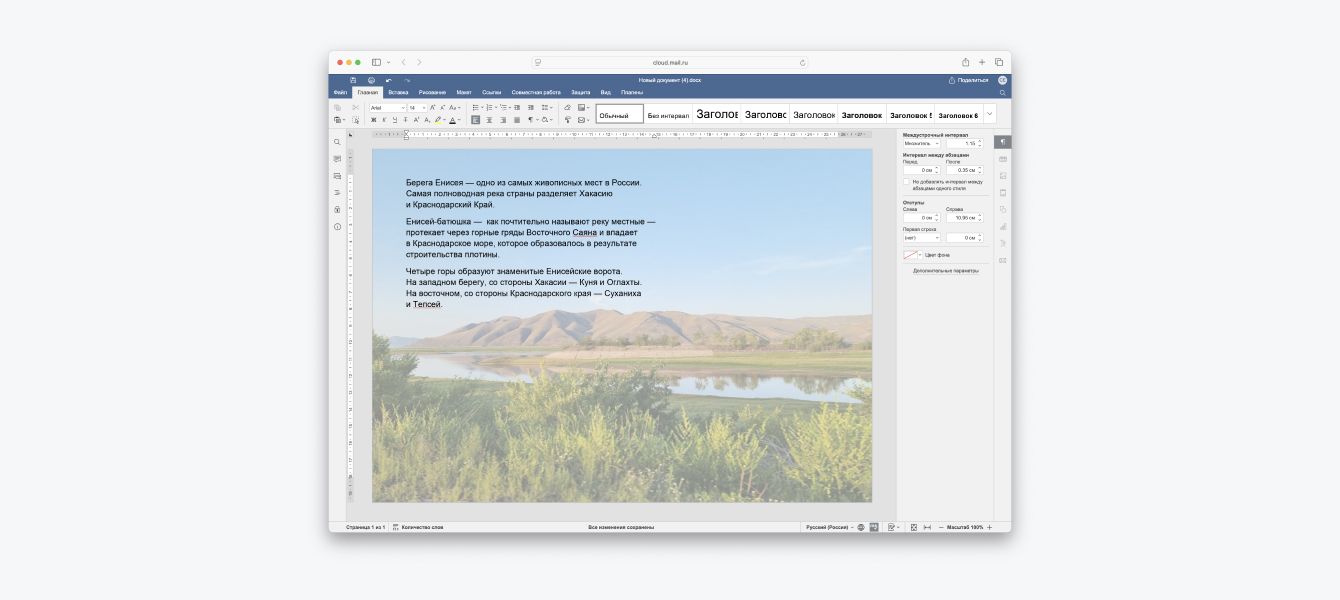 Подложка будет полупрозрачной и одинаковой на всех страницах документа
Выделение текста цветом — для акцентов. Выделите нужный фрагмент, откройте «Главная» → «Цвет выделения» и выберите оттенок. Настройку можно применять к заголовкам, цитатам, спискам или любым другим элементам, чтобы выделить их визуально.
Вместо длинных пояснений можно просто добавить ссылку — на сайт, документ или нужный раздел внутри файла. Это экономит время и делает документ чище. В редакторе VK WorkSpace достаточно выделить текст, кликнуть правой кнопкой мыши и выбрать «Гиперссылка». Работают как внешние ссылки, так и переходы к заголовкам или закладкам внутри документа. Это удобно, если вы оформляете инструкцию, политику или объемный отчет.
В редакторе VK WorkSpace изображения в текстовый документ можно загружать с устройства или по ссылке: откройте вкладку «Вставка» и выберите подходящий вариант. Картинку можно обрезать, повернуть, изменить размер и расположить как угодно — между строк, за текстом или внутри него.
Дополнительная функция — режим «Рисование». Маркеры, фломастеры и ластик помогут добавить стрелки, рамки или пометки от руки. Получается быстро и понятно, особенно в методичках, гайдах и документах с большим количеством информации.
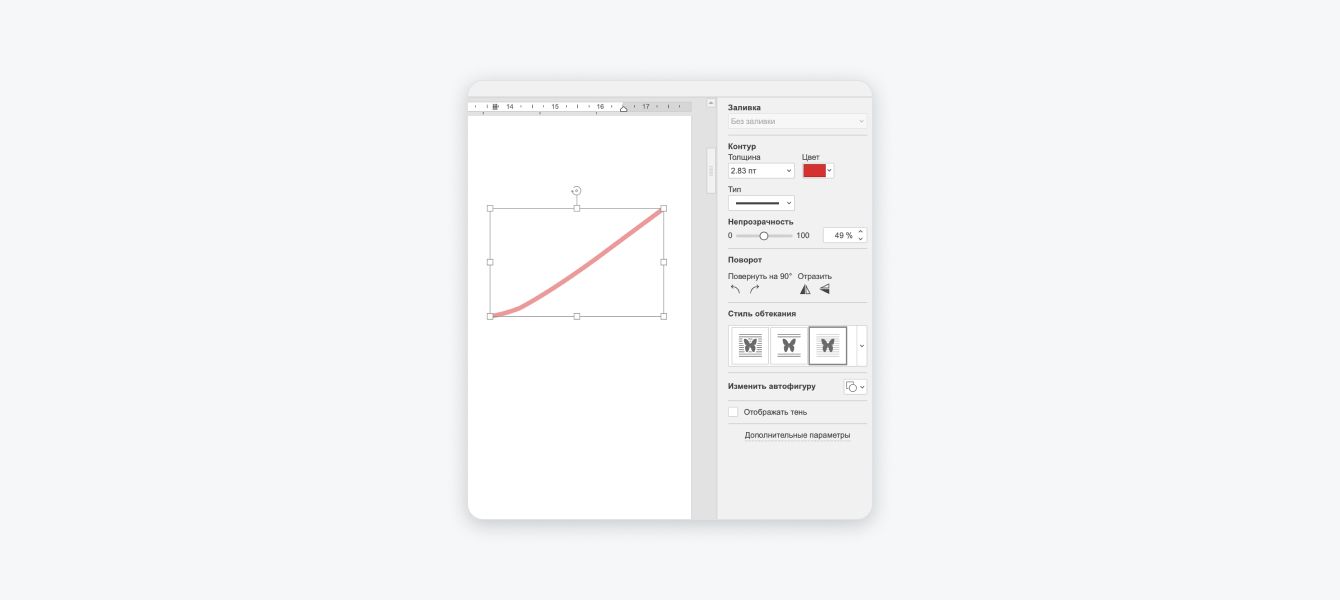 У каждого элемента в режиме «Рисование» настраиваются цвет, толщина, яркость и тень
Когда вы вставляете в документ картинку, схему или диаграмму, важно правильно разместить её относительно текста — так, чтобы документ оставался аккуратным и читабельным. Для этого используется настройка обтекания текстом.
Чтобы изменить стиль обтекания, выделите объект и перейдите во вкладку «Макет» → «Обтекание». Здесь можно выбрать нужный вариант — например, текст может идти вокруг объекта, располагаться только сверху или снизу от объекта, перекрывать объект.
Для аккуратного оформления можно задать расстояние от текста — это делается через «Дополнительные параметры». Если вы работаете с таблицами в тексте, можно выбрать, будет ли текст обтекать таблицу или прерываться.
В функционал VK WorkSpace встроены плагины — дополнительные сервисы, которые помогают довести документ до совершенства. Например, плагин «Главред» подсвечивает словесный мусор, лишние вводные и неясные формулировки в тексте
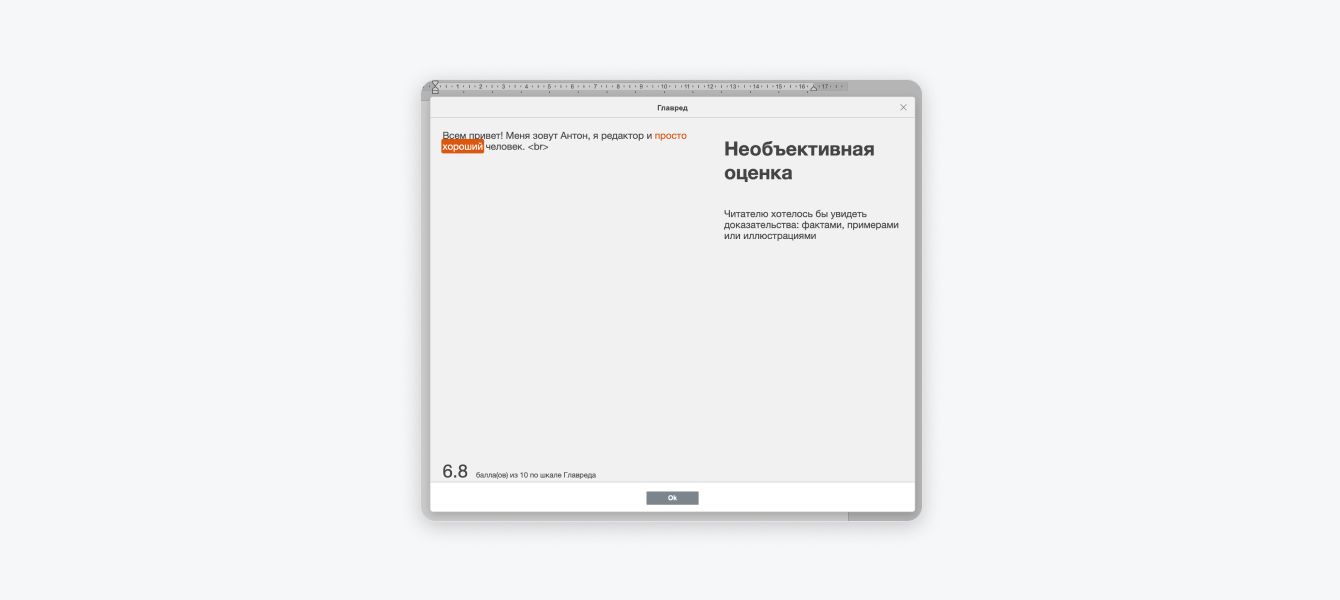 Плагин «Главред»: просто откройте вкладку и запустите проверку
В Документах VK WorkSpace удобно редактировать тексты вместе с командой: кто-то пишет вводные, кто-то добавляет ссылки, кто-то занимается дизайном документа — все это происходит в одном файле, без потерь и конфликтов. Есть «быстрый режим» для правок в реальном времени и с автоматическим сохранением и «строгий режим» — с ручным сохранением изменений, когда нужно больше контроля.
📌 Больше про совместное редактирование и настройки интерфейса читайте в статье «Как пользоваться редактором документов от VK WorkSpace»
Документы VK WorkSpace со встроенным офисным пакетом Р7-Офис позволяют хранить, редактировать и просматривать тексты, таблицы и презентации. Пользователи могут просматривать версии, разграничивать права доступа, ограничивать время работы ссылок и количество скачиваний. Сервис полностью соответствует требованиям российского законодательства и доступен как по подписке на платформу, так и для установки в корпоративный контур.
Оставляйте заявку на сайте или в форме ниже. Мы покажем демо и расскажем обо всех возможностях онлайн-редактора документов на платформе VK WorkSpace.
Оставьте свои контактные данные, и наши эксперты свяжутся с вами в ближайшее время

